|
Zielverzeichnis anlegen
Bitte legen Sie sich über den Explorer von Windows ein Zielverzeichnis an.
Dieses Verzeichnis benötigen wir später, um das Projekt abzuspeichern.
Unser Vorschlag: Im Handwerks-Verzeichnis ein Unterverzeichnis mit Namen "Projekttransfer"
|
|
Aufruf - Tools - Projekttransfer
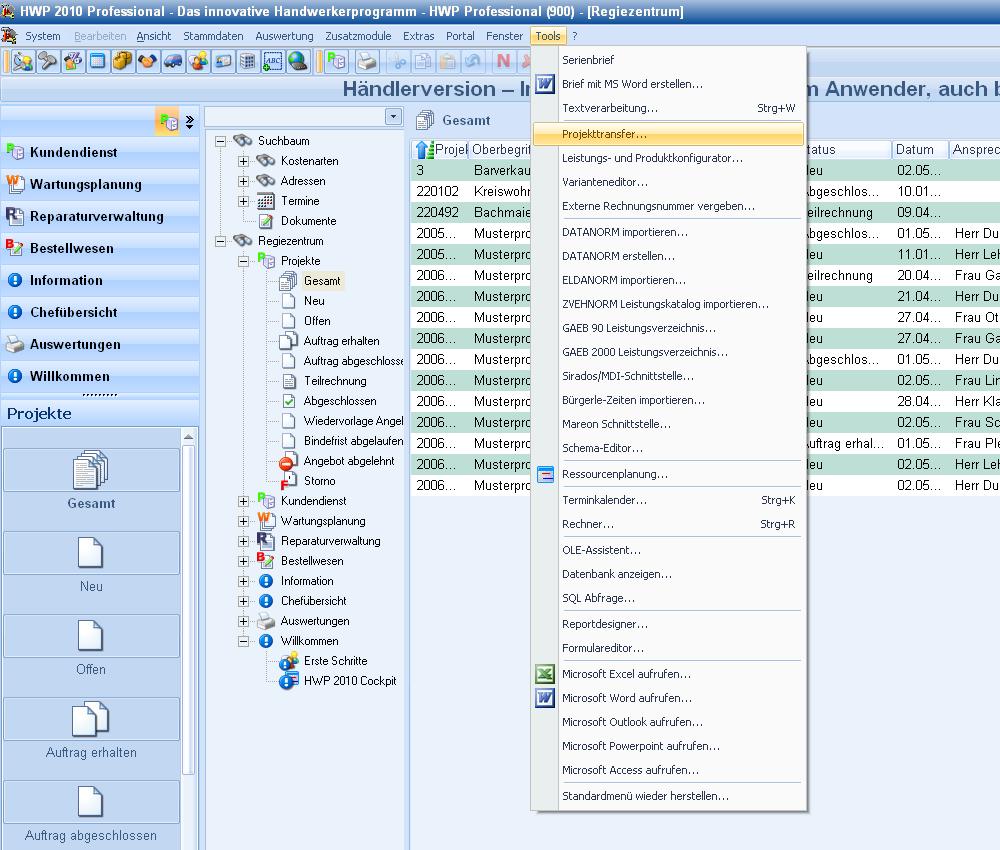
In der Menüzeile (2. Zeile von oben) finden Sie rechts das Wörtchen "Tools"
Klicken Sie "Tools" mit der Maus an, dann finden Sie den Punkt Projekttransfer
Bitte wählen Sie hier den Punkt "Projekttransfer" aus.
|
|
|
Projekt auswählen
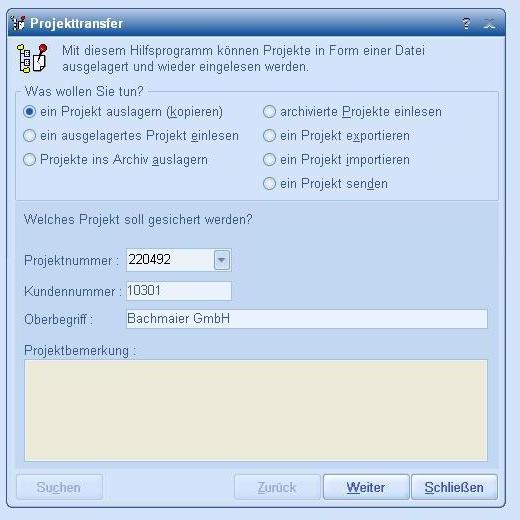
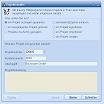
Bitte wählen Sie zunächst "ein Projekt auslagern (kopieren)".
Als nächstes tragen Sie die Projektnummer ein bzw. wählen Sie das Projekt aus.
( Im vorliegenden Beispiel ist es das Projekt mit der Nummer 220492 )
Dann klicken Sie bitte auf "Weiter".
|
|
|
Zielverzeichnis festlegen
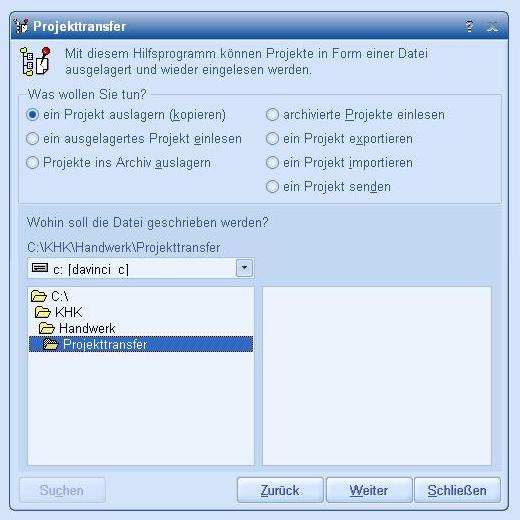
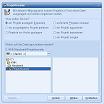
Hier suchen Sie bitte das Zielverzeichnis, das wir vorhin angelegt haben.
In unserem Beispiel das Verzeichnis "Projekttransfer" im Handwerksverzeichnis.
Klicken Sie nun auf "Weiter" und das Projekt wird ausgelagert.
Im Zielverzeichnis wird eine Datei vom Typ "XML" erzeugt, mit der Projektnummer als Namen.
( Im Beispiel lautet der komplette Name der Projektdatei "220492.xml" )
|
|
|
Projektdatei senden
Bitte rufen Sie nun den Windows-Explorer auf, und begeben sich in das Zielverzeichnis.
Hier finden Sie die soeben ausgelagerte Projektdatei (im Beispiel 220492.xml).
Bitte klicken Sie mit der rechten Maustaste auf diese Datei, wählen Sie "senden an" und dann "Email-Empfänger"
In Ihrem Email-Programm geben Sie "support@eschlbeck.de" als Empfänger an.
Geben Sie der Projektdatei noch eine kurze Problembeschreibung mit,
Dann kann es losgehen!
|